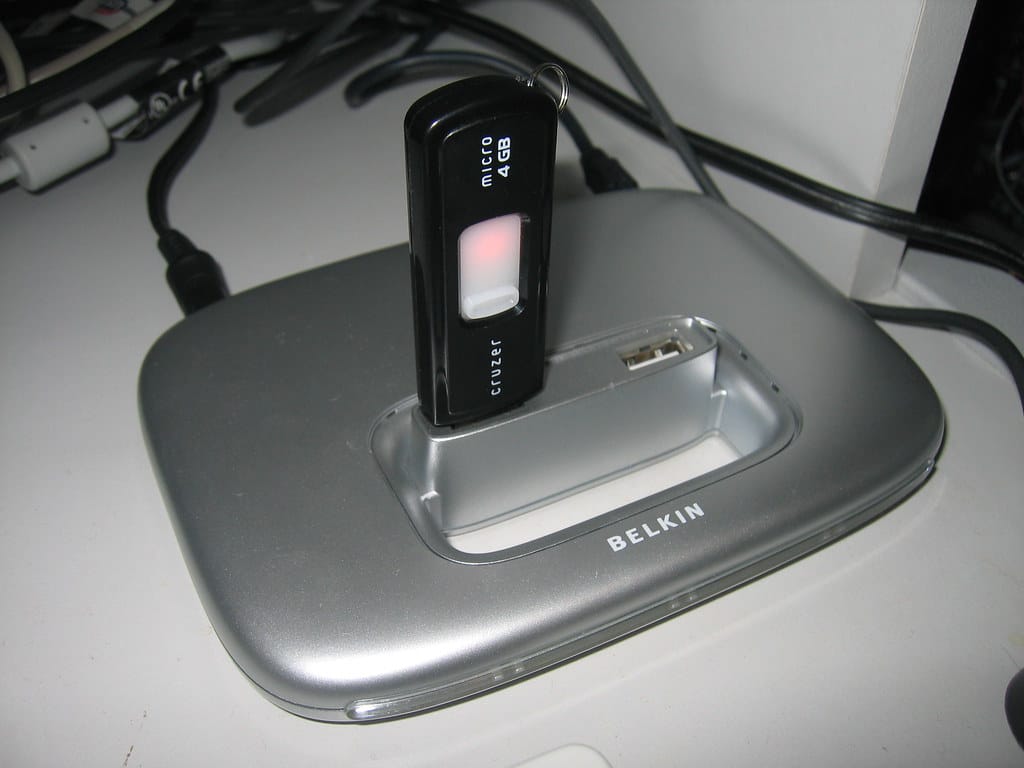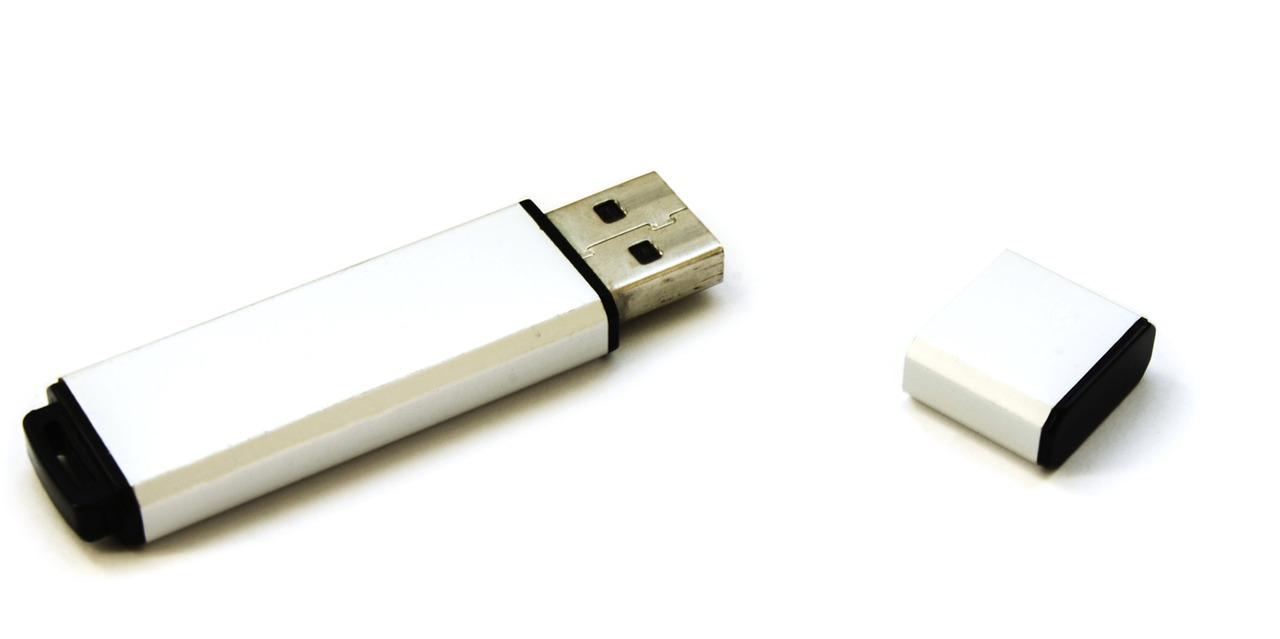
Diese Anleitung richtet sich an Xbox 360 Spieler, die die Funktionalität ihrer Konsole durch die Nutzung von USB-Sticks erweitern möchten. Hier erfährst du alles Wichtige, von den Kompatibilitätsanforderungen über die Formatierung bis hin zu den vielfältigen Einsatzmöglichkeiten, um dein Spielerlebnis zu optimieren.
Was du über USB-Sticks für die Xbox 360 wissen musst
Die Xbox 360 unterstützt die Nutzung von externen Speichermedien in Form von USB-Sticks, um die Kapazität für Spiele, Downloads und gespeicherte Inhalte zu erweitern. Diese Funktion wurde mit späteren Systemupdates hinzugefügt und bietet eine flexible Alternative zur internen Festplatte oder speziellen Xbox 360 Speicherkarten. Es ist jedoch essenziell, die spezifischen Anforderungen der Konsole zu verstehen, um Kompatibilitätsprobleme zu vermeiden und das volle Potenzial auszuschöpfen.
Voraussetzungen für USB-Sticks an der Xbox 360
Nicht jeder USB-Stick ist ohne Weiteres mit der Xbox 360 kompatibel. Microsoft hat klare Richtlinien für die Verwendung von externen Speichermedien festgelegt. Die wichtigsten Kriterien sind:
- Kapazität: Die Xbox 360 unterstützt USB-Speichergeräte mit einer Kapazität von bis zu 2 Terabyte (TB). Für die Nutzung als Cache-Speicher für Spiele ist die maximale Kapazität jedoch auf 32 GB pro Gerät begrenzt. Dies bedeutet, dass du zwar theoretisch größere Sticks verwenden kannst, aber die Cache-Funktion nur bis zu dieser Grenze greift. Größere Sticks können aber weiterhin für das Speichern von Profilen, Spielständen oder heruntergeladenen Inhalten genutzt werden.
- USB-Standard: Die Xbox 360 verfügt über USB 2.0 Anschlüsse. Daher ist die Verwendung von USB 3.0 oder neueren Standards zwar möglich, die Datenübertragungsgeschwindigkeit wird jedoch auf das Niveau von USB 2.0 begrenzt. Für die typischen Anwendungsfälle bei der Xbox 360 ist dies in der Regel ausreichend.
- Dateisystem: Das von der Xbox 360 unterstützte Dateisystem für USB-Speichergeräte ist FAT32. Neuere Dateisysteme wie exFAT oder NTFS werden von der Konsole nicht nativ erkannt. Du musst den USB-Stick also entsprechend formatieren, was wir später noch detailliert behandeln werden.
- Anzahl der Anschlüsse: Die Xbox 360 verfügt über mehrere USB-Anschlüsse. Du kannst in der Regel mehrere USB-Speichergeräte gleichzeitig anschließen, jedoch nur ein Gerät als Cache-Speicher für Spiele konfigurieren.
Der Prozess der Formatierung: Vorbereitung deines USB-Sticks
Die korrekte Formatierung deines USB-Sticks ist ein entscheidender Schritt, um sicherzustellen, dass er von der Xbox 360 erkannt und genutzt werden kann. Hierfür benötigst du einen Computer mit einem Betriebssystem wie Windows oder macOS.
Formatierung unter Windows
Die Formatierung unter Windows ist relativ einfach:
- Stecke den USB-Stick in einen freien USB-Port deines Computers.
- Öffne den Windows Explorer (oder „Dieser PC“).
- Klicke mit der rechten Maustaste auf das Laufwerk deines USB-Sticks.
- Wähle „Formatieren…“.
- Im Feld „Dateisystem“ wähle unbedingt FAT32 aus. Wenn FAT32 nicht als Option angezeigt wird, kann dies an der Größe des Sticks liegen. Für sehr große Sticks muss eventuell ein zusätzliches Tool zur FAT32-Formatierung verwendet werden (diese sind online frei verfügbar).
- Die „Größe der Zuordnungseinheit“ kann in den meisten Fällen auf „Standardgröße“ belassen werden.
- Gib dem Laufwerk einen Namen (optional, z.B. „Xbox360Storage“).
- Stelle sicher, dass die Option „Schnellformatierung“ aktiviert ist.
- Klicke auf „Starten“ und bestätige die Warnung, dass alle Daten gelöscht werden.
Formatierung unter macOS
Unter macOS gehst du wie folgt vor:
- Stecke den USB-Stick in einen freien USB-Port deines Macs.
- Öffne das „Festplattendienstprogramm“ (zu finden unter Programme > Dienstprogramme).
- Wähle in der linken Seitenleiste deinen USB-Stick aus. Achte darauf, das Hauptgerät und nicht nur ein Volume auszuwählen, falls mehrere angezeigt werden.
- Klicke auf die Schaltfläche „Löschen“.
- Wähle im Dropdown-Menü „Format“ MS-DOS (FAT) aus, was dem FAT32-Format entspricht.
- Gib dem Laufwerk einen Namen (optional).
- Klicke auf „Löschen“.
Nach erfolgreicher Formatierung kannst du den USB-Stick sicher von deinem Computer trennen und in deine Xbox 360 einstecken.
Nutzungsmöglichkeiten von USB-Sticks auf der Xbox 360
Die Integration von USB-Speichergeräten eröffnet eine Reihe von praktischen Anwendungsmöglichkeiten für Xbox 360 Spieler:
1. Spiele-Cache-Speicher
Dies ist eine der wichtigsten Funktionen, die mit USB-Sticks genutzt werden kann. Spiele, insbesondere moderne Titel, laden oft viele Daten während des Spielens. Ein schneller Cache-Speicher kann die Ladezeiten spürbar verkürzen und Ruckler (Stuttering) reduzieren. Wenn du einen kompatiblen USB-Stick an die Konsole anschließt, kannst du ihn als Cache-Speicher konfigurieren. Die Xbox 360 wird dann automatisch bestimmte Spieldaten auf diesen Stick auslagern, um die Leistung zu verbessern. Beachte, dass hierfür nur eine maximale Kapazität von 32 GB pro Gerät genutzt werden kann, und der Stick für diese Funktion dediziert sein sollte, also keine anderen Daten darauf gespeichert werden.
2. Speichern von Spielständen und Profilen
Du kannst deine Spielstände und dein Xbox Live-Profil auf einem USB-Stick sichern. Dies ist besonders nützlich, wenn du:
- Deine Daten vor einem möglichen Festplattentausch oder einer Systemmigration sichern möchtest.
- Dein Profil auf einer anderen Xbox 360 Konsole nutzen möchtest, ohne dich jedes Mal neu anmelden und herunterladen zu müssen.
- Die Daten von der Konsole nehmen möchtest, um sie beispielsweise mit Freunden zu teilen oder auf deinem PC zu archivieren.
Um Spielstände zu sichern, navigiere in den Systemeinstellungen zum Speicher und wähle dort deinen USB-Stick aus, um die Daten zu kopieren oder zu verschieben.
3. Speichern von heruntergeladenen Inhalten
Digitale Spiele, Arcade-Titel, Demos, DLCs (Downloadable Content) und Avatar-Elemente, die du über den Xbox Games Store heruntergeladen hast, können ebenfalls auf einem USB-Stick gespeichert werden. Dies ist eine hervorragende Möglichkeit, die Kapazität deiner internen Festplatte zu entlasten, insbesondere wenn diese voll ist. Beachte, dass die Konsole beim Start eines Spiels oder einer Anwendung prüfen wird, ob der Speicherort verfügbar ist.
4. Übertragen von Medien
Obwohl nicht die primäre Funktion, können USB-Sticks auch zum Abspielen von bestimmten Medienformaten auf der Xbox 360 genutzt werden. Dazu gehören:
- Fotos: JPEG-Bilder können von einem USB-Stick angezeigt werden.
- Musik: MP3-Dateien können über die Musikplayer-Anwendung oder im Hintergrund während des Spielens abgespielt werden.
- Videos: Bestimmte Videoformate (oft im WMV-Format) können ebenfalls wiedergegeben werden, wobei die Unterstützung hier variabler ist als bei Fotos und Musik.
Stelle sicher, dass die Dateien den richtigen Formaten entsprechen und korrekt auf dem USB-Stick organisiert sind.
Optimierung der Leistung mit USB-Sticks
Die Hauptattraktion für viele Spieler ist die Verbesserung der Ladezeiten. Wenn du einen USB-Stick als Cache-Speicher konfigurierst, wählt die Xbox 360 intelligent aus, welche Daten auf den Stick ausgelagert werden, um die Performance zu maximieren. Die tatsächliche Verbesserung hängt stark vom jeweiligen Spiel ab und davon, wie es mit Caching-Mechanismen umgeht. Moderne, gut optimierte Spiele profitieren stärker als ältere Titel.
Für die bestmögliche Cache-Performance empfiehlt sich ein USB-Stick mit einer möglichst hohen Lese- und Schreibgeschwindigkeit innerhalb des USB 2.0 Standards. Achte darauf, dass der Stick nicht mit anderen wichtigen Daten belegt ist, um die dedizierte Cache-Funktion nicht zu beeinträchtigen.
Wichtige Überlegungen und Tipps
- Datensicherung: Sichere regelmäßig deine wichtigen Daten (Spielstände, Profile) auf deinem PC oder einem weiteren Speichermedium, bevor du Änderungen am USB-Stick vornimmst oder ihn an der Konsole formatierst.
- Entfernen des USB-Sticks: Entferne USB-Speichergeräte immer sicher von der Xbox 360. Navigiere in den Systemeinstellungen zum Speichergerät und wähle die Option „Entfernen“. Dies verhindert Datenverlust und Beschädigungen des Speichermediums.
- Mehrere Sticks: Du kannst mehrere USB-Sticks mit unterschiedlichen Kapazitäten verwenden. Die Konsole ermöglicht es dir, auszuwählen, welcher Stick für welche Funktion genutzt werden soll, z.B. einer für Cache und ein anderer für die Speicherung von heruntergeladenen Inhalten.
- Kompatibilitätstests: Wenn du dir unsicher bist, ob ein bestimmter USB-Stick funktioniert, suche online nach Erfahrungsberichten von anderen Xbox 360 Nutzern oder teste ihn einfach. Die meisten handelsüblichen Sticks, die FAT32 unterstützen, sollten funktionieren.
- Cache-Größe: Die Konfiguration des Cache-Speichers erfolgt in den Systemeinstellungen unter „Speicher“. Wähle dort deinen USB-Stick aus und folge den Anweisungen zur Konfiguration des Cache-Speichers.
Überblick über USB-Stick-Funktionen und Spezifikationen
| Kategorie | Details | Auswirkungen für dich | Wichtige Hinweise |
|---|---|---|---|
| Kapazitätsunterstützung | Bis zu 2 TB, 32 GB für Spiele-Cache | Mehr Speicherplatz für Spiele, DLCs, Spielstände. Cache-Funktion auf 32 GB limitiert. | Größere Sticks können als reine Datenspeicher genutzt werden. |
| USB-Standard | USB 2.0 (Unterstützung für 3.0 und höher, aber mit 2.0 Geschwindigkeit) | Ausreichende Geschwindigkeit für die meisten Anwendungsfälle. | Keine höheren Übertragungsraten als USB 2.0 möglich. |
| Dateisystem | FAT32 | Zwingend erforderlich für die Erkennung durch die Xbox 360. | Andere Dateisysteme (NTFS, exFAT) werden nicht unterstützt. |
| Anwendungsbereiche | Spiele-Cache, Spielstände, Profile, Downloads, Medienwiedergabe | Verbesserte Ladezeiten, Datensicherung, erweiterter Speicherplatz. | Cache ist nur für Spiele relevant. Medienwiedergabe ist eingeschränkt. |
| Formatierung | Muss auf FAT32 formatiert werden (via PC/Mac) | Erfordert einen Computer für die Vorbereitung des Sticks. | Daten auf dem Stick werden bei der Formatierung gelöscht. |
FAQ – Häufig gestellte Fragen zu USB-Sticks für die Xbox 360: Eine Anleitung für Spieler
Kann ich jeden USB-Stick für die Xbox 360 verwenden?
Nein, nicht jeder USB-Stick ist kompatibel. Der Stick muss mit dem FAT32-Dateisystem formatiert sein und die von Microsoft festgelegten Kapazitätsgrenzen einhalten, insbesondere für die Cache-Funktion.
Wie formatiere ich einen USB-Stick für die Xbox 360?
Du musst den USB-Stick auf deinem Computer (Windows oder macOS) mit dem FAT32-Dateisystem formatieren. Dies geschieht über das Festplattendienstprogramm (macOS) oder die Formatierungsfunktion im Windows Explorer.
Was bedeutet es, wenn ein USB-Stick als „Spiele-Cache“ genutzt wird?
Wenn ein USB-Stick als Spiele-Cache konfiguriert ist, lagert die Xbox 360 häufig benötigte Spieldaten auf diesen Stick aus. Dies kann die Ladezeiten von Spielen verkürzen und die Leistung verbessern.
Kann ich meine Spiele auf einem USB-Stick speichern, anstatt sie zu installieren?
Ja, du kannst heruntergeladene Spiele, Demos und DLCs auf einem USB-Stick speichern und von dort aus starten, sofern der Stick mit FAT32 formatiert ist und die Kapazitätsanforderungen erfüllt.
Wie viel Speicherplatz kann ich maximal für den Spiele-Cache verwenden?
Für die Spiele-Cache-Funktion unterstützt die Xbox 360 maximal 32 GB pro USB-Speichergerät.
Verlangsamt ein USB-Stick meine Xbox 360?
Ein korrekt formatierter und kompatibler USB-Stick sollte die Xbox 360 nicht verlangsamen. Im Gegenteil, bei Nutzung als Spiele-Cache kann er die Leistung sogar verbessern. Langsame oder inkompatible Sticks können jedoch zu Problemen führen.
Kann ich meine Xbox 360 Spiele von einem USB-Stick spielen, der nicht als Cache konfiguriert ist?
Ja, du kannst Spiele, die du heruntergeladen hast, direkt von einem FAT32-formatierten USB-Stick starten. Die Performance ist dann von der Geschwindigkeit des Sticks und des USB-Ports abhängig. Die dedizierte Cache-Funktion bietet jedoch in der Regel eine noch bessere Optimierung.